Guida — Segreteria
La Segreteria gestisce gli utenti, le edizioni, gli import delle anagrafiche e le impostazioni operative della piattaforma.
La Segreteria deve configurare l'autenticazione a due fattori (MFA) al primo accesso.
Home page
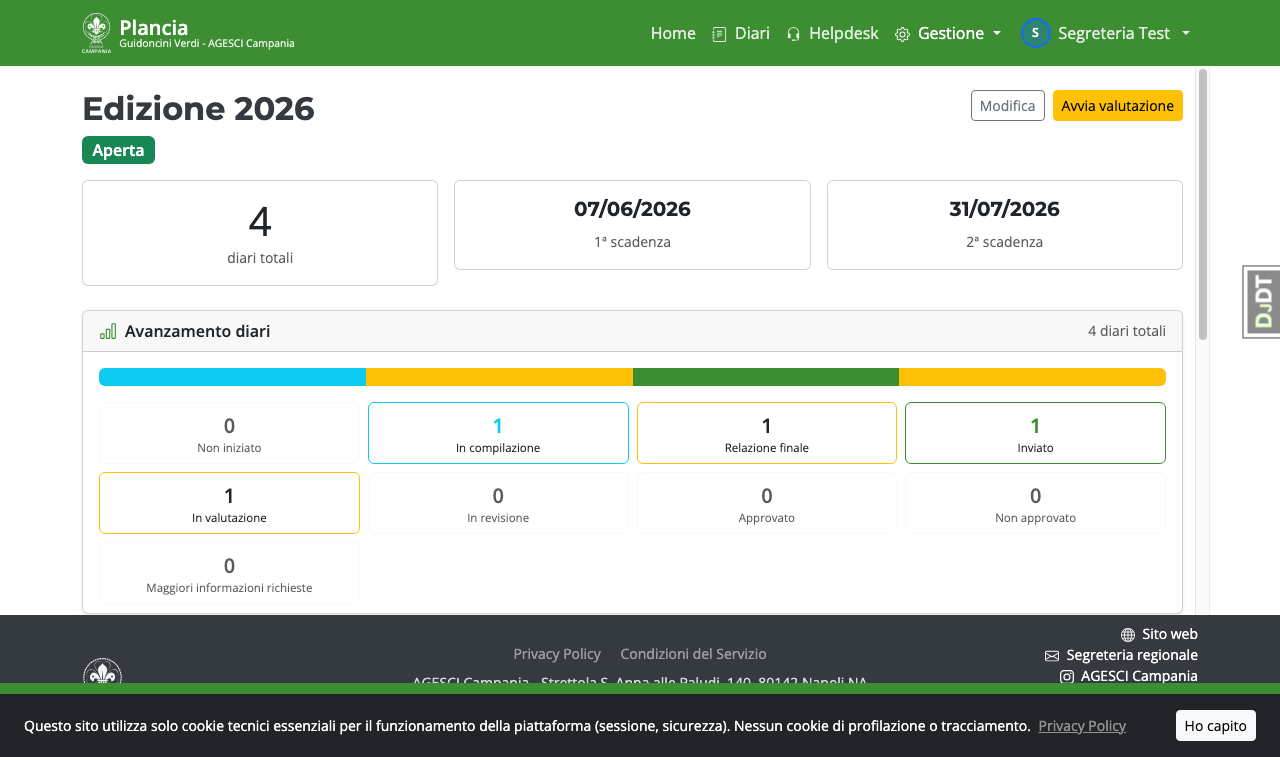
La home mostra l'edizione attiva con lo stato complessivo dei diari.
Gestione utenti
Da Gestione → Utenti trovi l'elenco completo degli utenti della piattaforma. Puoi filtrare per ruolo e cercare per nome o email.
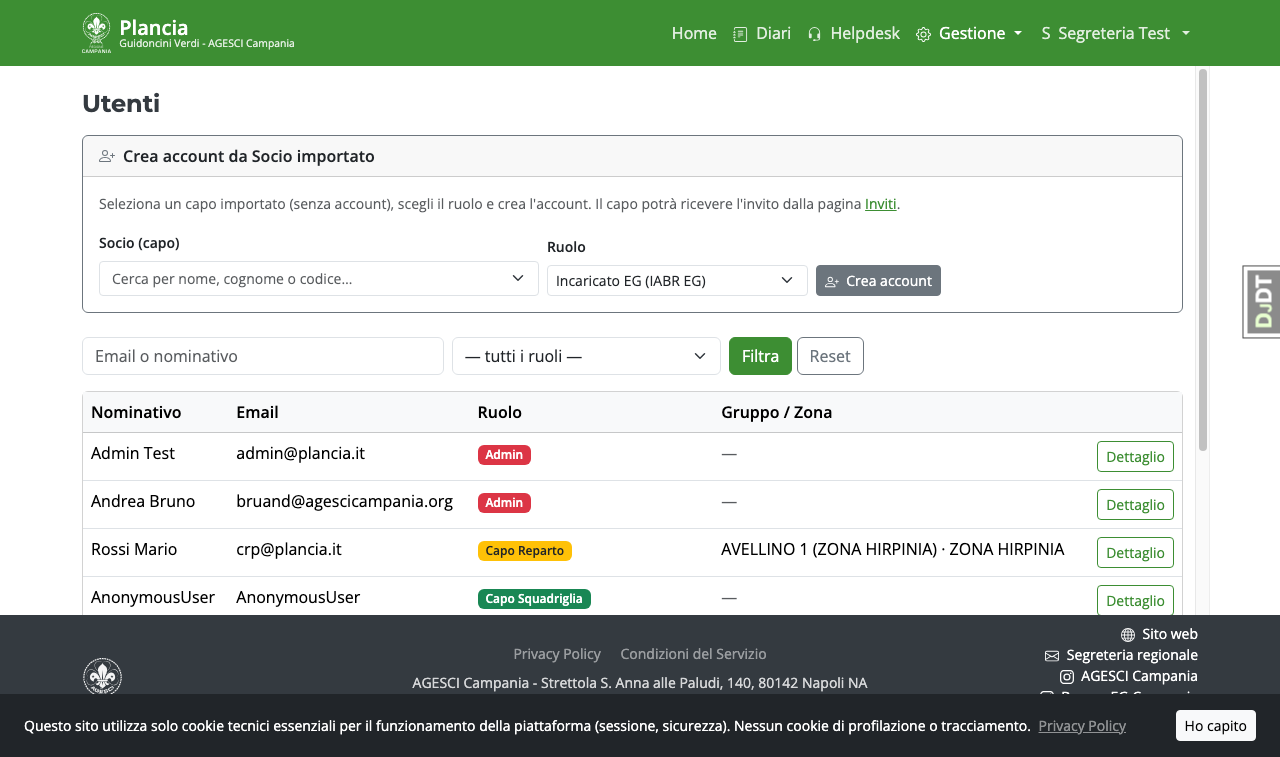
Per ogni utente puoi:
- Visualizzarne il profilo e il ruolo
- Assegnare un ruolo (Nomina): segreteria può creare utenti con ruolo CRP, PGV, CSQ, Incaricato EG e altri Segreteria
- Inviare un nuovo invito via email se l'utente non ha ancora attivato l'account
La Segreteria non può creare o modificare account Admin.
Crea utente staff
Da Gestione → Persone → Crea utente staff puoi creare direttamente utenti con ruolo Segreteria o Incaricato EG senza passare per il codice socio AGESCI.
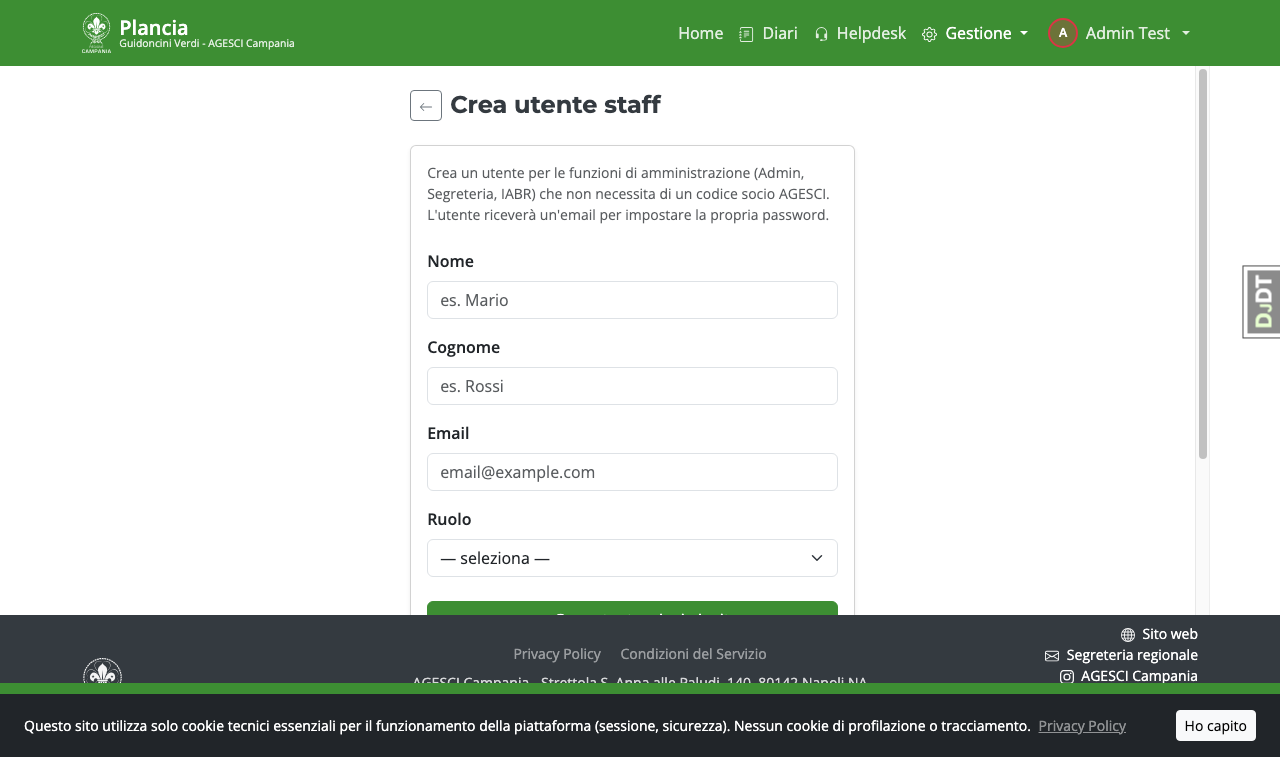
Inserisci nome, cognome, email e ruolo: al salvataggio viene inviata automaticamente un'email di reset password all'indirizzo indicato per il primo accesso.
Impostazioni di piattaforma
Da Gestione → Impostazioni (visibile a Admin e Segreteria):
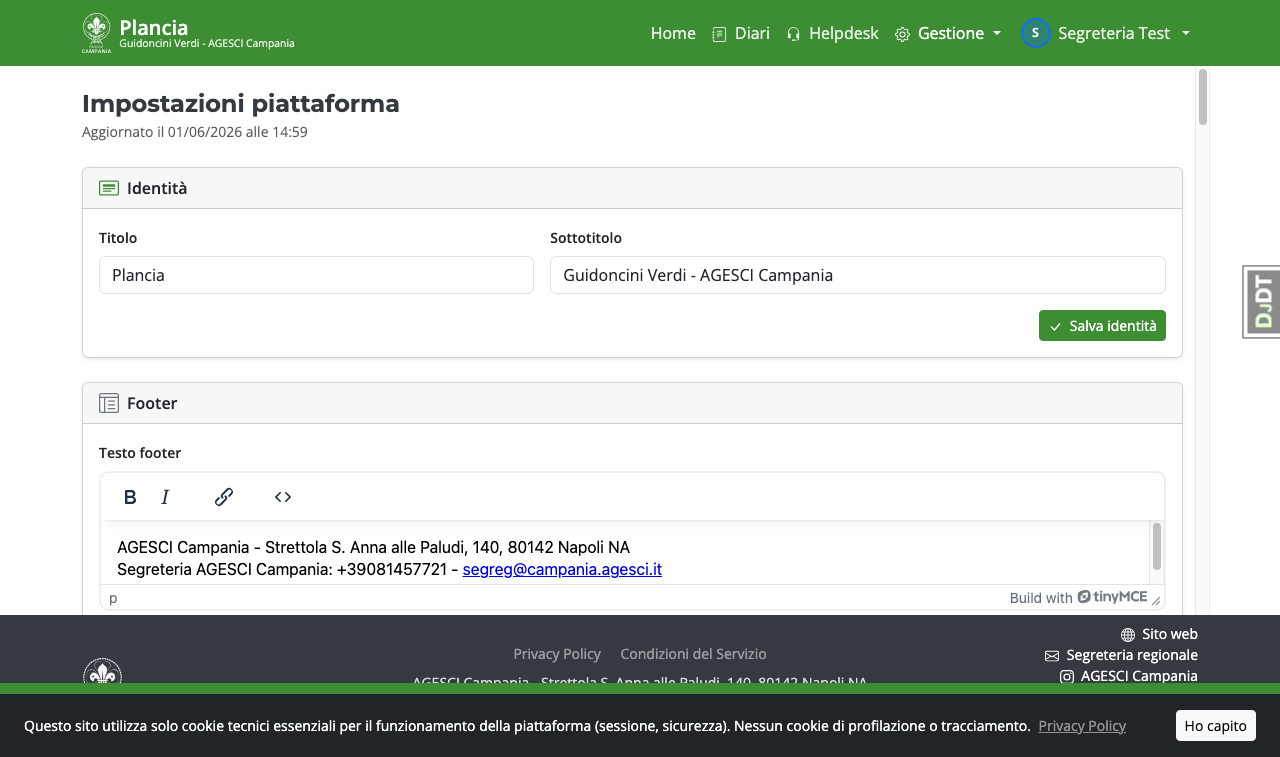
Le sezioni disponibili:
| Sezione | Cosa configuri |
|---|---|
| Identità | Titolo e sottotitolo mostrati nella navbar |
| Footer | Testo, etichetta link e URL del footer |
| Posta elettronica | Modalità di invio email, SMTP, indirizzo mittente |
| Stato e diagnostica | Modalità manutenzione, debug toolbar |
| Import tracciati | Avvio manuale degli import Co.Ca., Ragazzi, Evento |
| Template email | Personalizzazione in rich text delle email di sistema |
Gestione Inviti
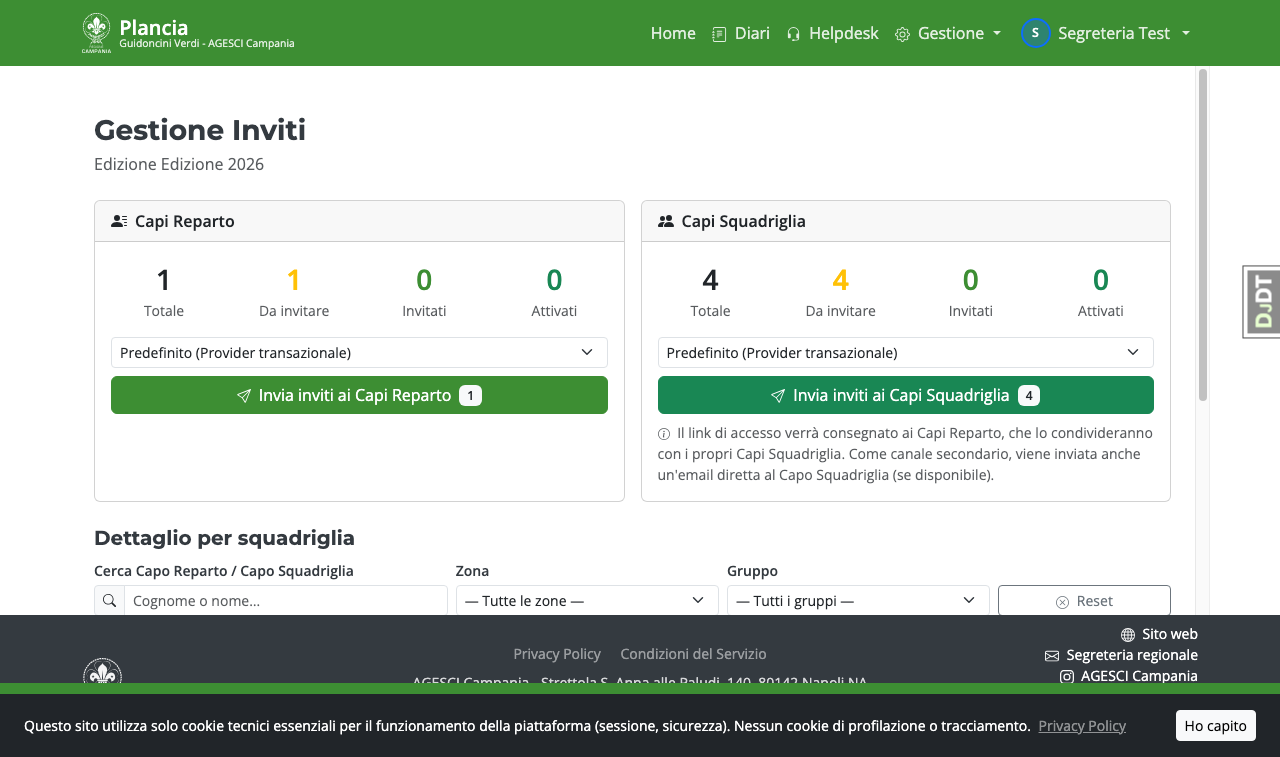
Da Gestione → Inviti puoi inviare e monitorare gli inviti per l'edizione attiva. La pagina mostra contatori e stato (non inviato / inviato / attivato) per ogni squadriglia.
Sequenza consigliata
- Esegui gli import (Co.Ca. → Squadriglie) e riconcilia le eventuali anomalie.
- Clicca "Invia inviti ai Capi Reparto": ogni CRP riceve il proprio link di accesso.
- Dopo che i CRP hanno attivato l'account (o in parallelo), clicca "Invia inviti ai Capi Squadriglia".
Cosa succede con l'invio ai Capi Squadriglia
- Ogni Capo Reparto riceve un'email riepilogativa con la tabella dei propri Capi Squadriglia e il loro link personale. Il CRP deve consegnarli ai ragazzi.
- Se il Capo Squadriglia ha un'email nel tracciato, riceve anche un'email diretta come canale secondario (l'email potrebbe essere errata, quindi non è il canale primario).
- L'attivazione richiede il codice socio AGESCI (dalla tessera) + una email: questo garantisce che l'account sia attivato dalla persona giusta.
Reinvio individuale
Dalla tabella della pagina Gestione Inviti puoi reinviare l'invito a un singolo utente con il pulsante ↺ accanto al suo nome.
Import anagrafiche
Da Gestione → Import anagrafiche trovi lo storico di tutti gli import eseguiti.
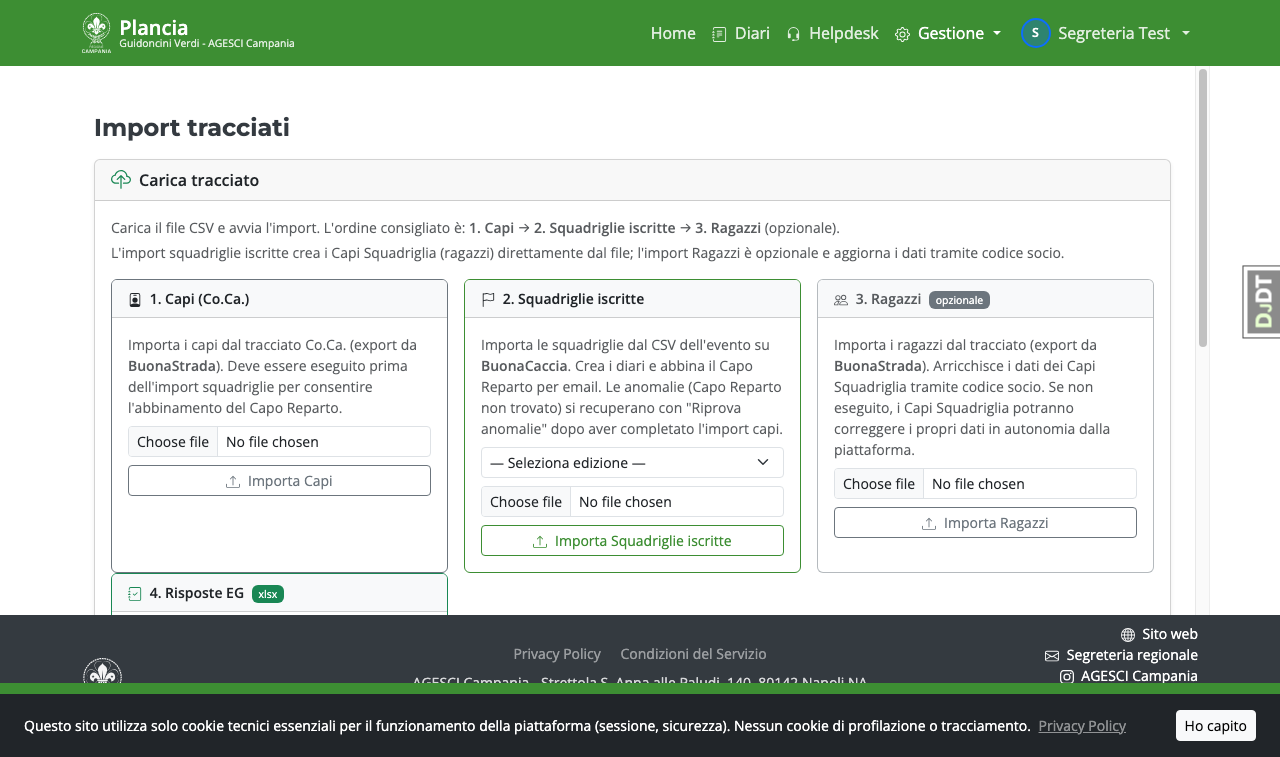
I tre tipi di import (avviabili da Impostazioni o da riga di comando):
| Comando | Sorgente | Effetto |
|---|---|---|
import_coca |
CSV capi Co.Ca. | Crea/aggiorna Soci (categoria capo) |
import_ragazzi |
CSV ragazzi | Crea/aggiorna Soci (categoria ragazzo) |
import_squadriglie |
CSV Evento | Crea diari, lega CSQ per codice socio e CRP per email |
I CSV reali non vanno mai caricati nel repository (contengono dati di minori). Usa sempre file di test dalla cartella
fixtures/.
Capi Reparto non trovati — record provvisori
Se durante l'import squadriglie un Capo Reparto non viene trovato per email
(ad esempio il tracciato Co.Ca. non è ancora stato importato, o l'email è diversa),
la piattaforma crea automaticamente un Capo Reparto provvisorio con i dati
disponibili dal tracciato Evento (nome, cognome, email).
Il codice socio è temporaneo (formato tmpNNNNN) e sarà sostituito dalla riconciliazione.
Questo garantisce che ogni diario abbia sempre un Capo Reparto associato — anche prima della riconciliazione — e che i Capi Reparto provvisori possano già ricevere l'invito e distribuire i link ai loro Capi Squadriglia.
I record provvisori sono identificati dal badge "Da riconciliare" nella pagina Gestione Inviti. Effettua la riconciliazione prima di pubblicare i risultati.
Riconciliazione manuale
Ogni riga anomala è accessibile dallo storico import. Puoi:
- Cliccare "Riprova anomalie" dopo un nuovo import Co.Ca. per abbinare automaticamente i CRP ora presenti nel DB.
- Usare il form di riconciliazione manuale per abbinare singole righe cercando il Socio capo per nome, cognome o codice socio.
Quando riconcili un CRP provvisorio che ha già attivato l'account, l'account utente viene trasferito automaticamente al Socio reale senza perdita di dati.
Cambio referenti di un diario
Cambia il Capo Reparto di un singolo diario
Se un Capo Reparto deve essere sostituito sul singolo diario (es. errore di import o cambio improvviso), puoi aggiornarlo finché il diario non è stato inviato (stati In compilazione e Relazione finale).
- Apri il dettaglio del diario.
- Clicca il pulsante "Cambia Capo Reparto".
- Cerca il nuovo Capo Reparto per nome, cognome o codice socio.
- Selezionalo e clicca "Salva".
Cambia il Capo Reparto di un intero reparto (bulk)
Utile quando un CRP viene sostituito e ha più diari associati (più squadriglie).
- Dalla lista diari, individua il reparto interessato e clicca "Cambia Capo Reparto — reparto" accanto a uno dei diari.
- La pagina mostra tutti i diari del reparto che possono ancora essere modificati (stati In compilazione e Relazione finale).
- Cerca il nuovo Capo Reparto e clicca "Salva". Tutti i diari elencati vengono aggiornati in un'unica operazione.
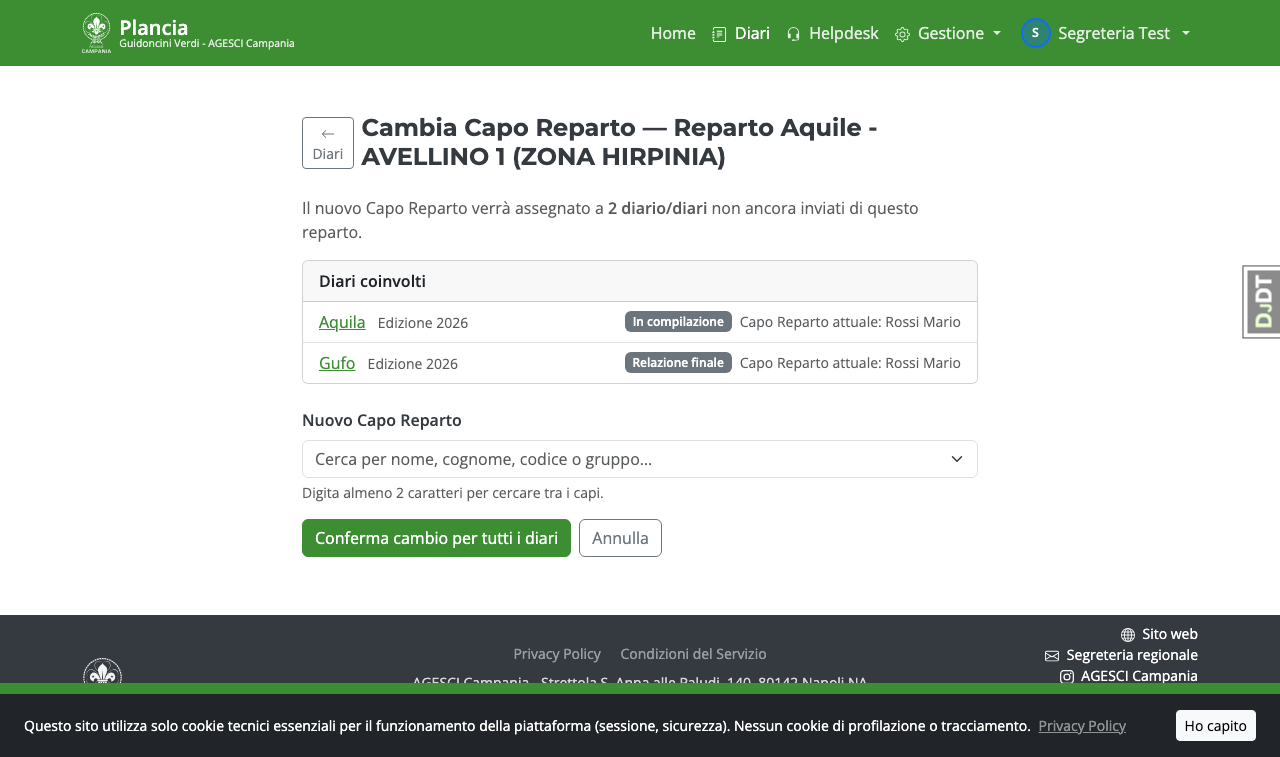
I diari già in stato Inviato o successivi non vengono modificati dal cambio bulk. Per quei diari è necessaria un'operazione manuale tramite il pannello Django Admin.
Gestione edizioni
Da Gestione → Elenco edizioni puoi vedere e modificare le edizioni.
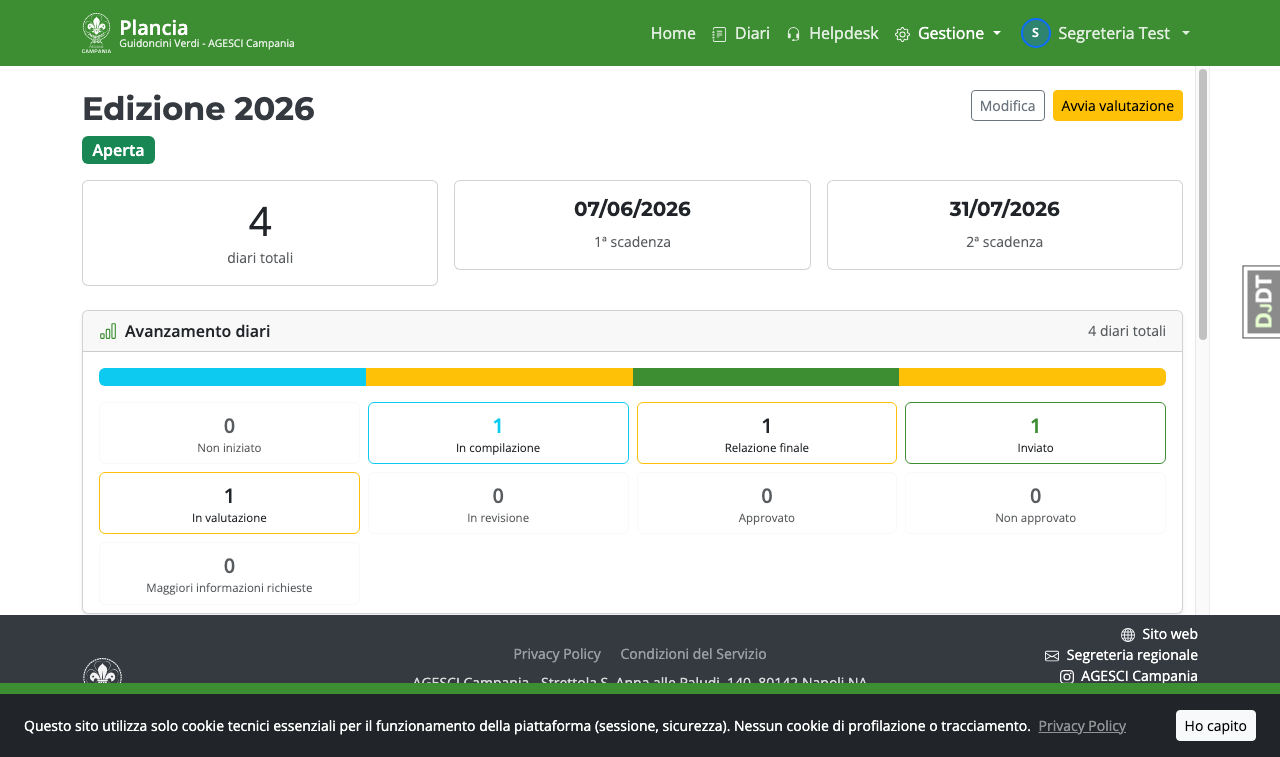
Per ogni edizione è possibile:
- Cambiare lo stato (Aperta → In valutazione → Chiusa)
- Impostare le date evento e le scadenze
- Collegare un account Google Drive per l'archiviazione dei file
- Aggiungere dilazioni per specifiche squadriglie
Helpdesk
Dalla voce Helpdesk in navbar gestisci i ticket aperti da CSQ e CRP. Puoi rispondere, prendere in carico e chiudere i ticket.
Impersonazione utenti
La Segreteria può impersonare (accedere come) qualunque utente con rango inferiore (non Admin) tramite il pulsante nella pagina di dettaglio utente. Durante l'impersonazione appare un banner arancio in cima alla pagina. Non è possibile impersonare un Admin.