Guida — Capo Squadriglia
Il Capo Squadriglia è il responsabile della compilazione del Diario di Bordo della propria squadriglia.
Primo accesso alla piattaforma
Il tuo Capo Reparto riceverà un'email dalla Segreteria con la lista dei Capi Squadriglia del proprio reparto e un link personale per ognuno di voi. Può consegnartelo di persona, via chat o al prossimo incontro di reparto. Come canale aggiuntivo, potresti ricevere anche un'email diretta al tuo indirizzo.
Come attivare l'account
- Apri il link di attivazione che ti ha dato il tuo Capo Reparto.
- Inserisci il tuo codice socio AGESCI — il numero che trovi sulla tua tessera associativa (solo cifre, senza lettere).
- Inserisci il tuo indirizzo email: lo userai per accedere in futuro.
- Clicca "Conferma e accedi".
Da questo momento puoi accedere con email e password. Per impostare la password, clicca il tuo nome in alto a destra → Profilo → Cambia password.
Codice non corretto? Controlla che stai inserendo il codice numerico sulla tessera fisica, non il nome utente di altre piattaforme AGESCI. Se il problema persiste, contatta il tuo Capo Reparto o la Segreteria regionale.
Link scaduto o perso? Contatta il tuo Capo Reparto o la Segreteria: possono generare un nuovo link dalla pagina Gestione Inviti.
Accessi successivi
Una volta attivato l'account, accedi dal solito indirizzo web della piattaforma con email e password. Se configurato, puoi usare anche il pulsante Accedi con Google / Microsoft / Apple.
Accesso e home page
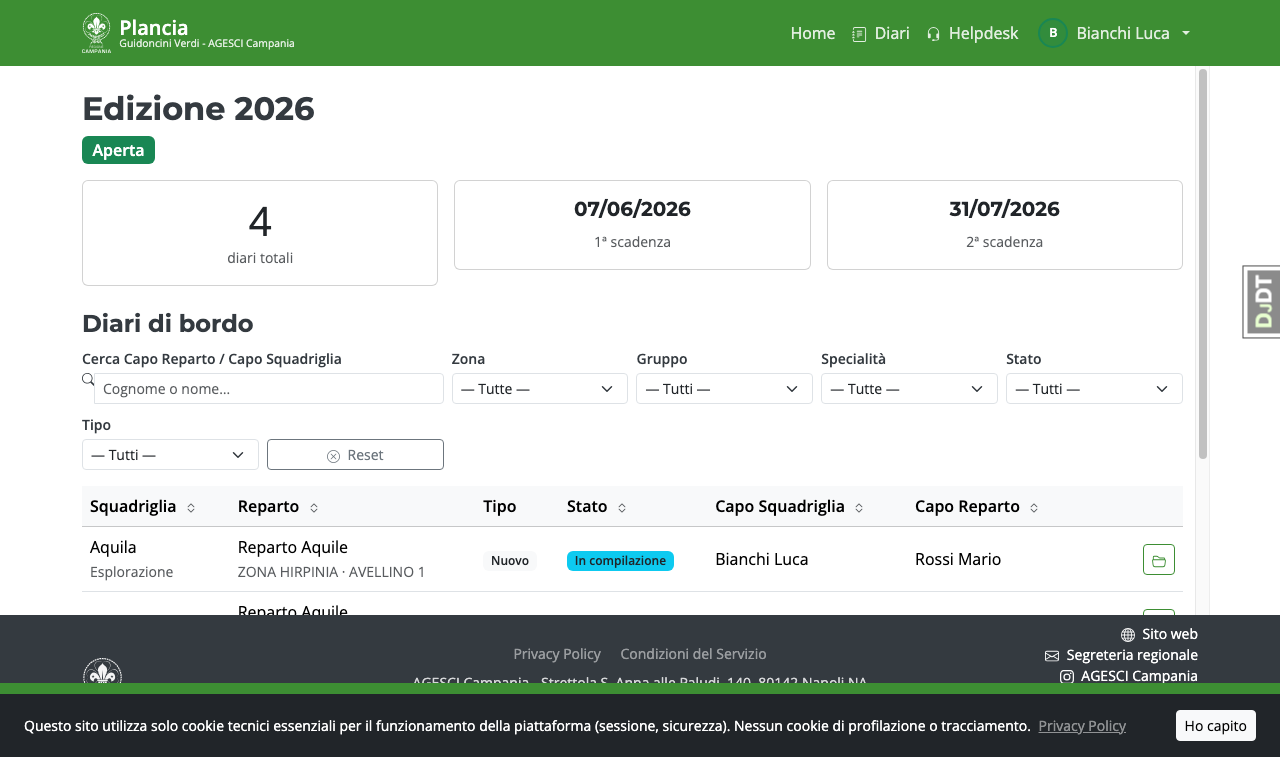
Dopo il login, la home page mostra l'edizione attiva con un riepilogo dello stato del tuo diario.
Lista diari
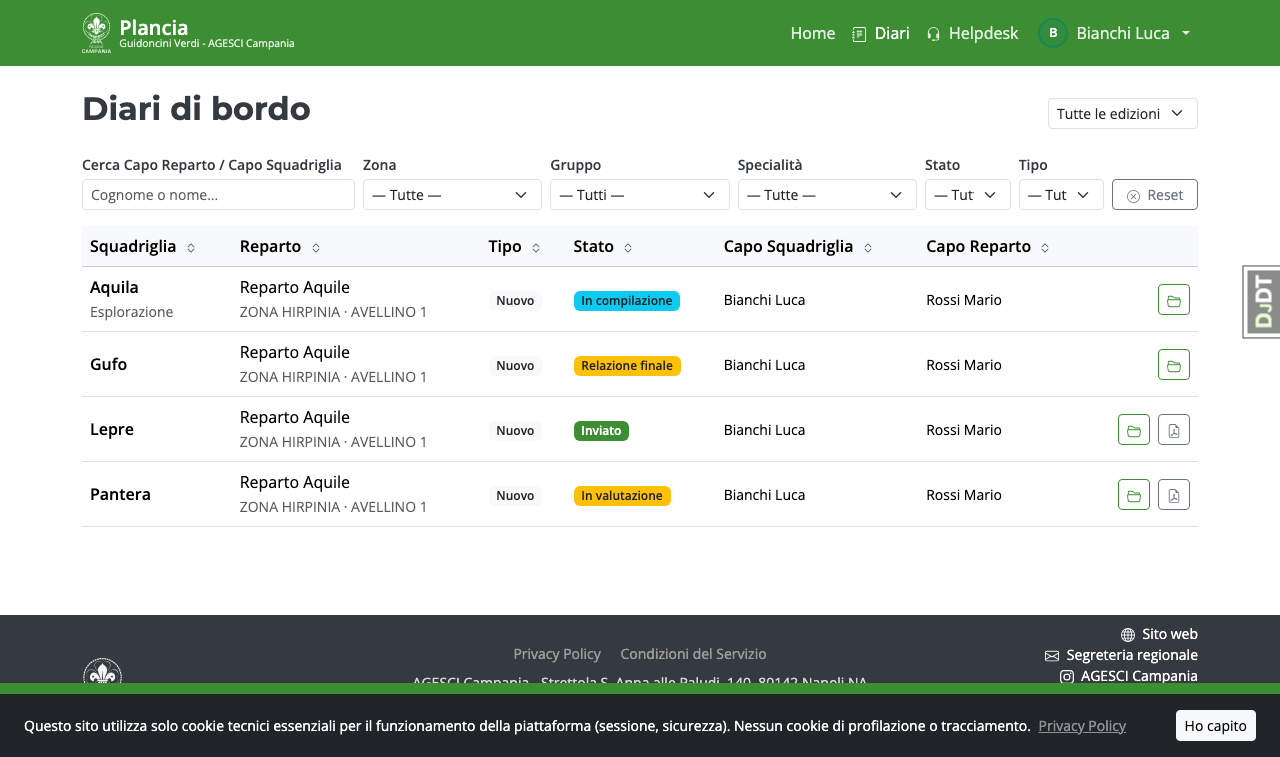
Dalla voce Diari nella barra di navigazione accedi all'elenco dei diari della tua squadriglia. I filtri in cima alla tabella (Zona, Gruppo, Specialità, Stato, Tipo) sono a cascata: selezionando un valore, gli altri menu si aggiornano automaticamente mostrando solo le opzioni presenti nei diari ancora visibili.
Dettaglio diario
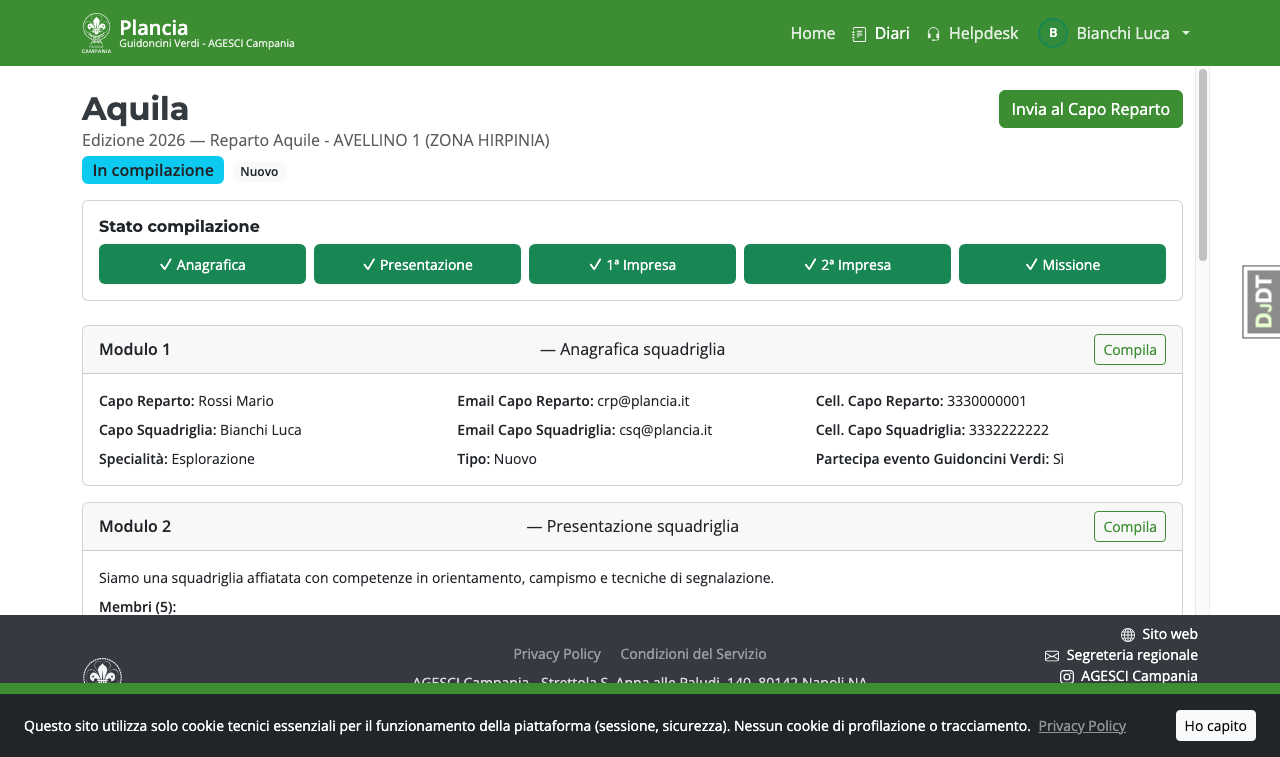
La pagina di dettaglio mostra lo stato attuale del diario e lo stato di compilazione di ciascun modulo. Da qui puoi accedere direttamente ai singoli moduli cliccando sui pulsanti corrispondenti.
Quando tutti i moduli obbligatori sono completati, compare il pulsante "Invia al Capo Reparto".
Modulo 1 — Anagrafica
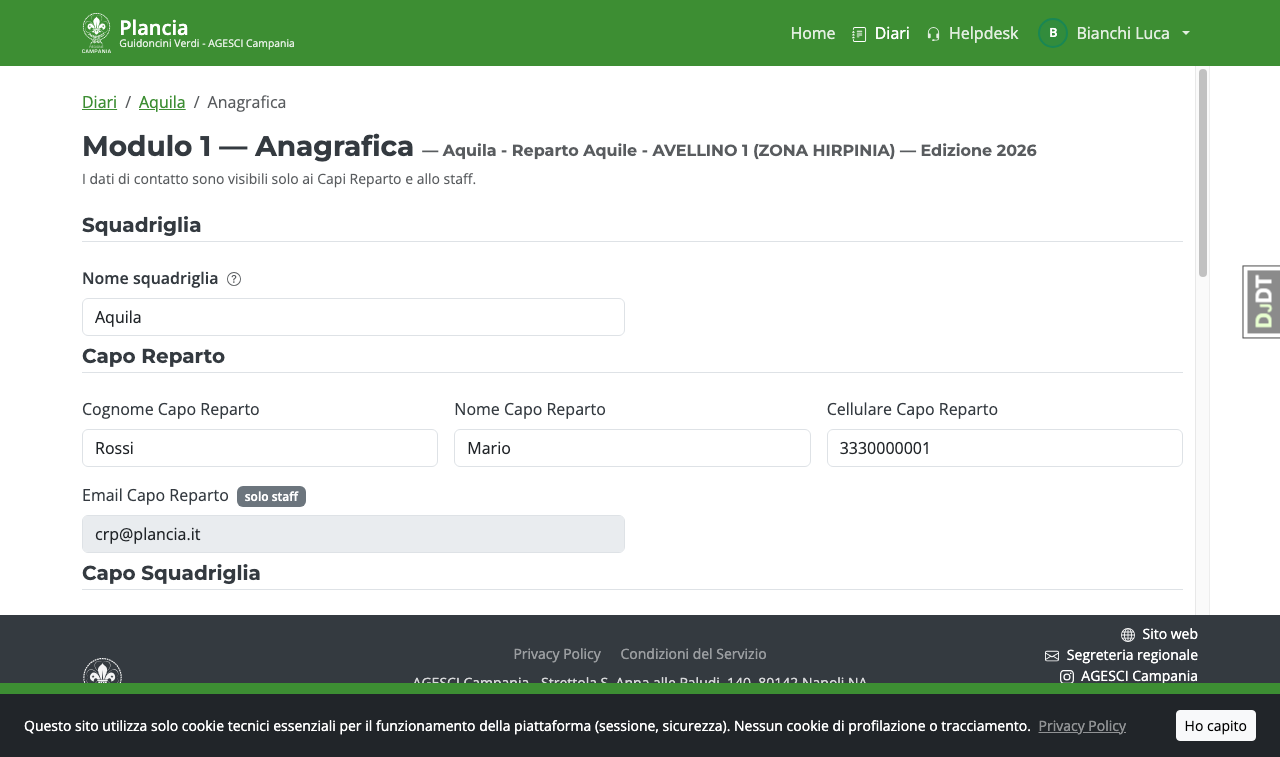
Nome squadriglia e tipo partecipazione
Puoi modificare il nome della squadriglia direttamente dal modulo: la modifica aggiorna anche i nomi delle cartelle su Google Drive (allegati e output).
Seleziona il tipo di partecipazione: - Nuovo — la squadriglia partecipa ai Guidoncini Verdi per la prima volta - Rinnovo — la squadriglia ha già conquistato la specialità in edizioni precedenti
Per i diari di tipo Rinnovo la 2ª impresa e la missione sono facoltative. Per i diari di tipo Nuovo sono tutti e tre obbligatori per poter inviare.
Dati Capo Reparto e Capo Squadriglia
Compila nome, cognome, email e cellulare del Capo Reparto e del Capo Squadriglia. L'email è modificabile solo dallo staff; il resto è editabile da tutti.
Specialità e partecipazione
Seleziona la specialità di squadriglia dal menu (12 specialità ufficiali, Allegato 3 del regolamento E/G) e indica se la squadriglia partecipa all'evento Guidoncini Verdi.
Note da import (precompilazione)
La sezione finale mostra le descrizioni delle imprese e le tecniche precompilate dall'import Evento effettuato dalla Segreteria. Questi campi sono in sola lettura — non modificabili.
Modulo 2 — Presentazione squadriglia
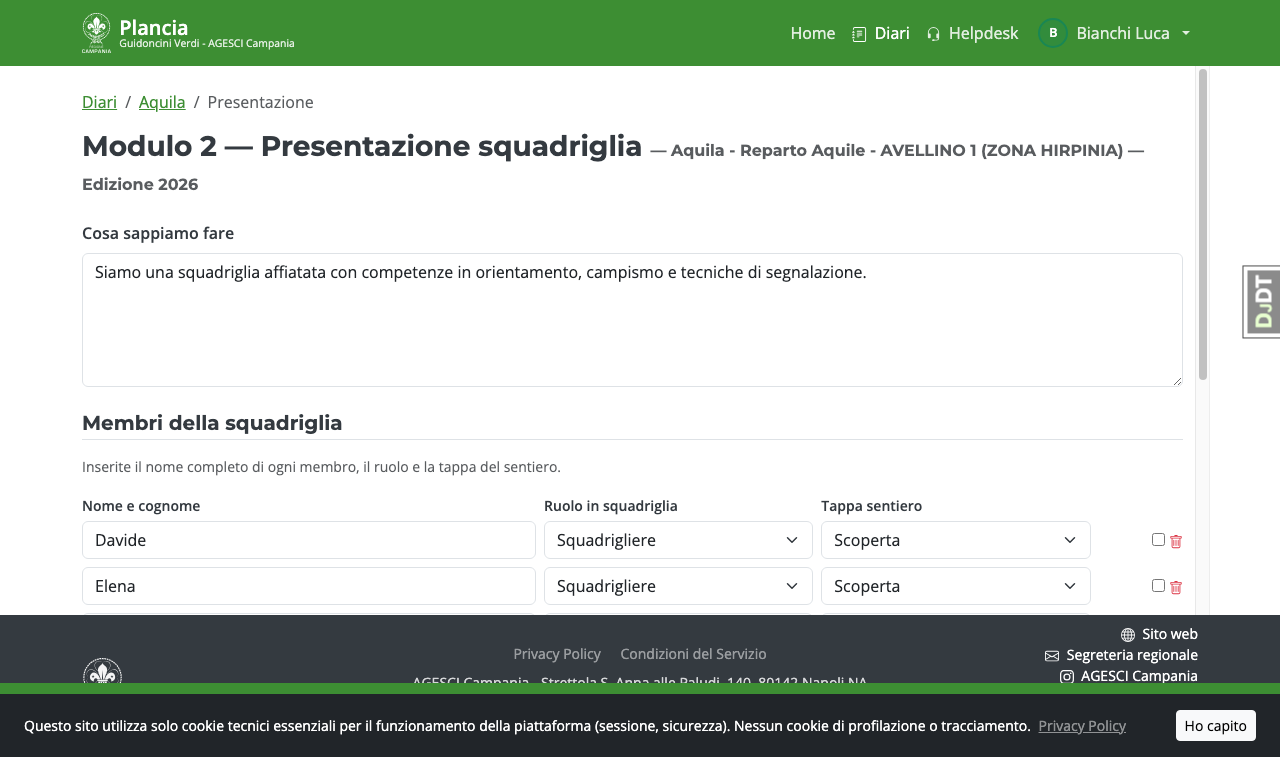
Descrivi brevemente cosa sa fare la tua squadriglia, poi inserisci l'elenco dei membri.
Per ogni membro indica: - Nome e cognome (un unico campo) - Ruolo: Capo Squadriglia, Vice Capo Squadriglia, Squadrigliere, Tutti gli altri - Sentiero: Scoperta, Competenza o Responsabilità
Il modulo mostra inizialmente tre righe (Capo Squadriglia, Vice Capo Squadriglia, Squadrigliere). Usa il pulsante "Aggiungi membro" per inserire ulteriori membri. Il pulsante con l'icona cestino sulla destra elimina la riga corrispondente.
Modulo 3 — 1ª Impresa
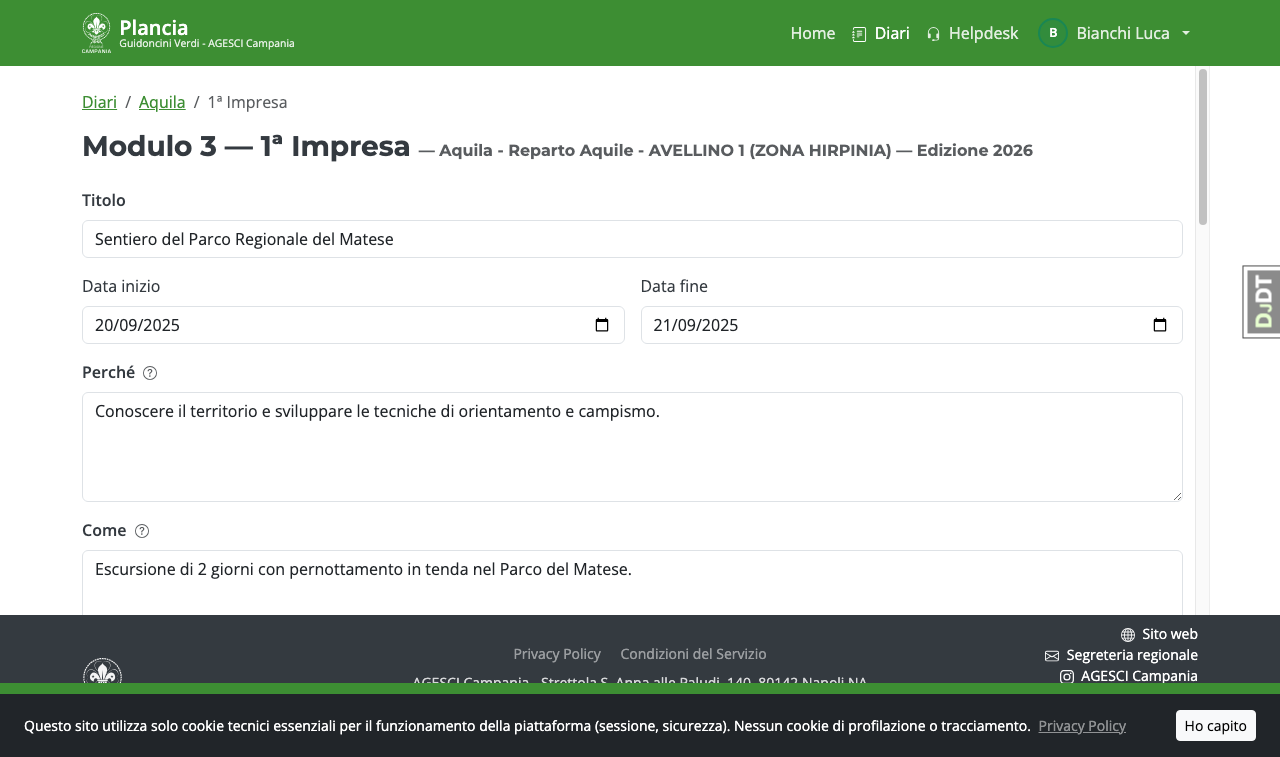
Compila il titolo, le date e descrivi l'impresa nei tre campi:
- Perché — descrivete perché avete scelto questa impresa: cosa vi piaceva, cosa vi ha spinto a farla
- Come — come avete progettato il lavoro, le competenze acquisite, come vi siete divisi i posti d'azione
- Cosa — cosa avete fatto, dove, tutte le informazioni utili a far comprendere il vostro lavoro
Se avete un video o materiale da condividere (YouTube, OneDrive, Google Drive…) inserite il link nel campo Link esterno.
Posti d'azione
Ogni posto d'azione ha due campi: - Chi — il nome del membro che lo ha svolto - Cosa — la descrizione del posto d'azione
Usa il pulsante "Aggiungi posto d'azione" per inserire più righe.
Specialità individuali e Brevetti di competenza
Per ogni specialità o brevetto indica: - Chi — il membro della squadriglia - Specialità / Brevetto — dal menu a tendina (elenco ufficiale Allegato 2 o 4) - Stato — In cammino / Conquistata / Non conquistata
Usa i pulsanti "Aggiungi specialità" e "Aggiungi brevetto" per inserire più voci.
Foto
Sotto al modulo trovi le foto già allegate con la possibilità di eliminarle (fino a quando il Capo Reparto non ha inviato il diario). Per aggiungere nuove foto usa la sezione caricamento che compare a fondo pagina.
Modulo 4 — 2ª Impresa
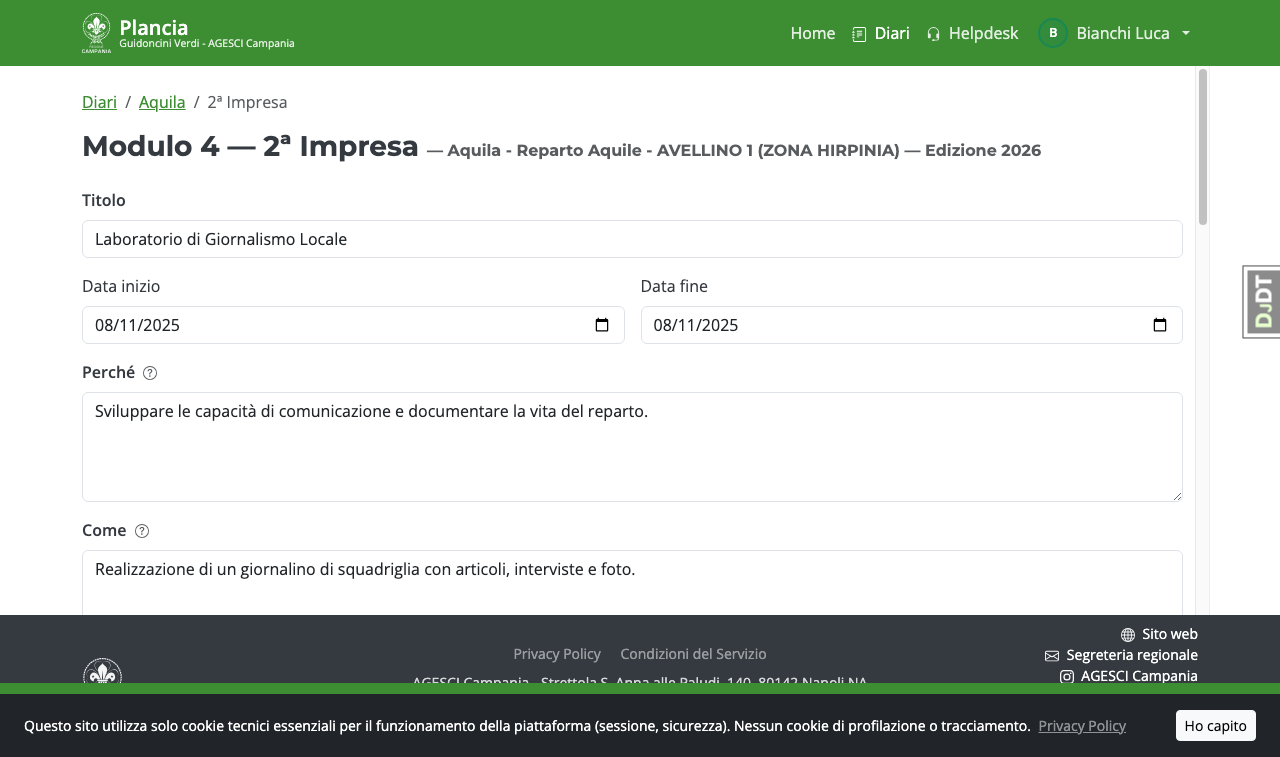
Struttura identica al Modulo 3. Per i diari di tipo Rinnovo questo modulo è facoltativo ma sempre compilabile.
Modulo 5 — Missione
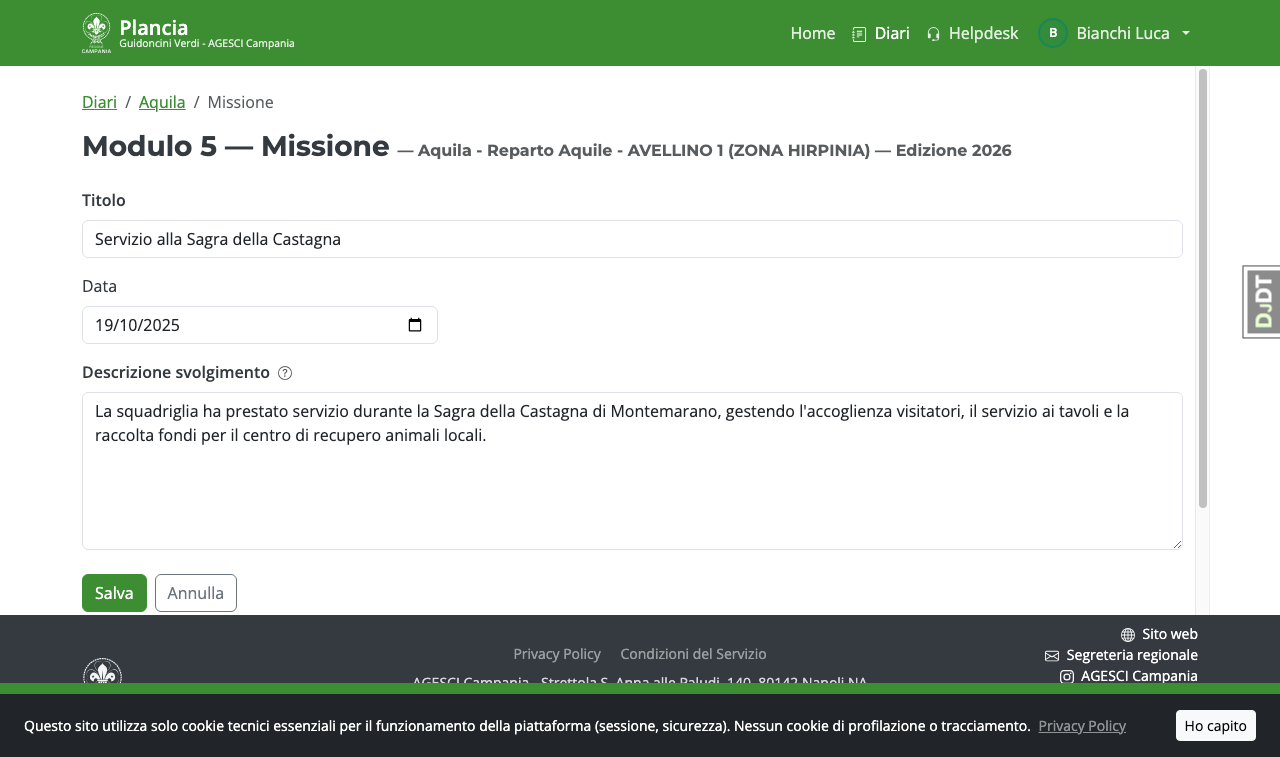
Inserisci il titolo, la data e la descrizione dello svolgimento della missione: obiettivi ricevuti, tecniche usate, competenze richieste, eventuali problemi incontrati.
Puoi allegare foto anche qui; le foto caricate sono visibili con possibilità di eliminazione fino all'invio del diario da parte del Capo Reparto.
Inviare la propria parte al Capo Reparto
Quando tutti i moduli obbligatori sono completi, nel dettaglio del diario compare il pulsante "Invia al Capo Reparto". Cliccandolo il diario passa in stato Relazione finale e il Capo Reparto può compilare il modulo 6.
Da questo momento i tuoi moduli non sono più modificabili (salvo riapertura autorizzata dallo staff).
Autosave e modalità offline
Ogni modulo salva automaticamente i dati nel browser ogni pochi secondi. Se perdi la connessione, un banner rosso in basso ti avvisa; i dati rimangono nel browser e vengono salvati sul server quando torni online.