Manuale d'uso — Plancia
Piattaforma Guidoncini Verdi · AGESCI Campania
Plancia è la piattaforma web per la gestione del concorso Guidoncini Verdi della Branca E/G. Permette alle squadriglie di compilare il Diario di Bordo, ai Capi Reparto di integrarlo, alla Pattuglia Guidoncini Verdi di valutarlo e alla Segreteria di amministrare l'intera edizione.
Guida per ruolo
| Ruolo | Funzione principale |
|---|---|
| Capo Squadriglia | Compila i moduli del Diario di Bordo |
| Capo Reparto | Integra il diario con la Relazione finale |
| Pattuglia Guidoncini Verdi | Valuta i diari assegnati |
| Incaricato EG | Supervisiona le valutazioni e pubblica gli esiti |
| Segreteria | Gestisce utenti, edizioni e import |
| Amministratore | Configura la piattaforma, OAuth e autenticazione social |
Struttura del Diario di Bordo
Il Diario è composto da sei moduli e segue un flusso a due fasi:
| Modulo | Titolo | Chi compila |
|---|---|---|
| 1 | Anagrafica | Capo Squadriglia / Capo Reparto |
| 2 | Presentazione squadriglia | Capo Squadriglia |
| 3 | 1ª Impresa | Capo Squadriglia |
| 4 | 2ª Impresa (Rinnovo: facoltativo) | Capo Squadriglia |
| 5 | Missione | Capo Squadriglia |
| 6 | Relazione finale | Capo Reparto (mai visibile al Capo Squadriglia) |
Flusso di compilazione
- Il Capo Squadriglia compila i moduli 1–5 e clicca "Invia al Capo Reparto" quando ha finito.
- Il diario passa in stato Relazione finale: il Capo Reparto può ora compilare il modulo 6.
- Il Capo Reparto clicca "Invia diario allo staff" per consegnare il diario completo.
- Da questo momento il diario è in stato Inviato e non è più modificabile (salvo riapertura autorizzata).
Accesso alla piattaforma
L'URL della piattaforma viene comunicato dalla Segreteria regionale.
| Ruolo | Come si accede la prima volta |
|---|---|
| Admin, Segreteria, Incaricato EG, PGV, Capo Reparto | Email di invito con link di attivazione diretto |
| Capo Squadriglia | Link consegnato dal proprio Capo Reparto + conferma codice socio AGESCI e email |
Dopo l'attivazione si accede con email e password, oppure con i pulsanti Accedi con Google / Microsoft / Apple se configurati dall'Admin, oppure con una passkey (Face ID, Touch ID, Windows Hello) se precedentemente registrata.
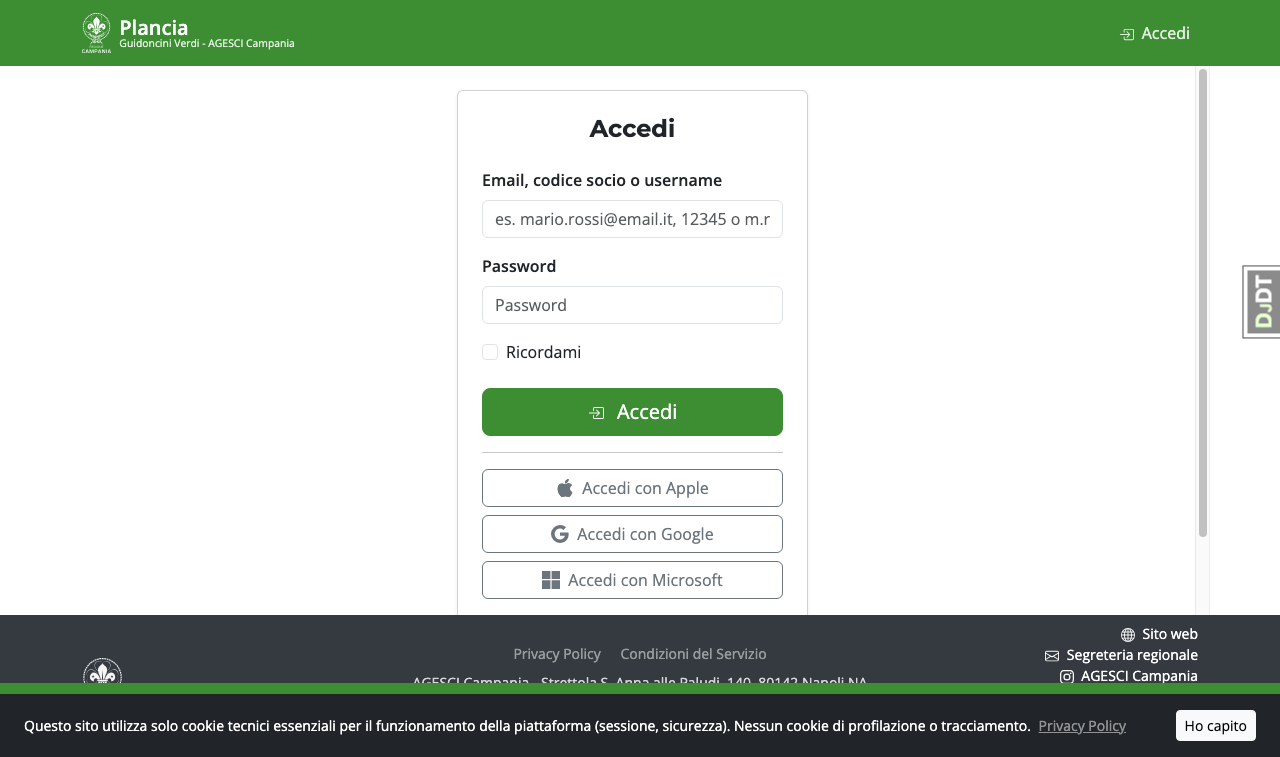
Gli utenti con ruolo Admin, Segreteria o Incaricato EG devono configurare l'autenticazione a due fattori (MFA) al primo accesso tramite un'app authenticator (Google Authenticator, Aegis, ecc.).
Installazione come app (PWA)
Plancia può essere installata sul tuo dispositivo come un'app, senza passare dall'App Store.
Su Android (Chrome): alla prima visita compare un banner verde in fondo alla pagina — clicca "Installa" per aggiungerla alla schermata Home.
Su iPhone / iPad (Safari): tocca il pulsante Condividi (□↑) in basso, poi "Aggiungi a Home". Il banner informativo in pagina ricorda questa procedura.
Una volta installata, tieni premuto l'icona: compariranno i collegamenti rapidi a Diari, Valutazioni e Helpdesk.
Note sulla modalità offline (PWA)
Plancia funziona anche senza connessione. Se vai offline mentre compili un modulo:
- I dati inseriti vengono salvati automaticamente nel browser.
- Le foto selezionate vengono accodate localmente.
- Quando la connessione viene ripristinata, tutto viene sincronizzato in automatico.
Un banner colorato in basso alla pagina segnala lo stato della connessione.